

Expedia-Reisen in Tineo importieren: Anleitung für Chrome
Expedia-Reisen mit der Chrome-Erweiterung in Tineo importieren: Buchungsdetails prüfen, Einträge auslassen und fehlende Angaben in bestehenden Plänen ergänzen.

On this page
Importieren Sie Expedia-Reisen mit der Tineo-Erweiterung für Chrome aus Ihrer angemeldeten Expedia-Browsersitzung in Tineo. Die Erweiterung öffnet eine Vorschau: Wählen Sie die Reisen, prüfen Sie vorgeschlagene Pläne und Änderungen und bestätigen Sie anschließend. Eine Exportdatei müssen Sie vorher nicht herunterladen.
Dieser Leitfaden wird von Tineo veröffentlicht. Tineo ist weder mit Expedia verbunden noch von Expedia unterstützt oder gesponsert. Die englischen Bezeichnungen unten entsprechen den Funktionen der Erweiterung; die Tineo-Importseite kann diese je nach Sprache übersetzt anzeigen.
1. Chrome und Ihre Konten vorbereiten
Installieren Sie Tineo aus dem Chrome Web Store auf einem Computer und melden Sie sich in der Erweiterung mit Ihrem Tineo-Konto an. Melden Sie sich im selben Browser bei Expedia an. Verwenden Sie eine Version der Erweiterung, die Import from Expedia anzeigt.
Der Ablauf liest Ihre eigene angemeldete Expedia-Sitzung. Schließen Sie Anmelde- oder Verifizierungsaufforderungen im Expedia-Tab ab. Sie müssen weder ein Expedia-Passwort noch Browser-Cookies in Tineo einfügen.
2. Expedia-Reisen einlesen
Wählen Sie in der Erweiterung Import from Expedia und dann Continue. Erlauben Sie den angeforderten Zugriff auf Expedia und lassen Sie den Tab während des Einlesens geöffnet.
Nach einem vollständigen Lesevorgang öffnet Tineo automatisch Import from Expedia. Wenn Sie später zurückkehren, verwenden Sie Finish import in der Erweiterung oder laden Sie die Reisen aus der Erweiterung auf der Importseite. Die Vorschau legt noch keine Pläne an.
Unvollständig eingelesene Daten können nicht importiert werden. Wiederholen Sie den Lesevorgang, wenn die Erweiterung oder die Vorschau eine unvollständige Erfassung meldet.
3. Neue Pläne und bestehende Angaben prüfen
Öffnen Sie Plan details and import checks. Prüfen Sie Daten, Buchungsreferenzen, verfügbare Beträge und den Status jedes Eintrags. Eine Expedia-Reisereferenz kann von der Bestätigungsnummer des Anbieters abweichen. Vergleichen Sie daher die passende Referenz mit Ihren Buchungsunterlagen.
Seitlich scrollen, um alle Spalten zu lesen.
| Status oder Angabe | Bedeutung |
|---|---|
| Ready to import | Ein neuer Plan wird vorgeschlagen und wartet auf Bestätigung |
| Ready to sync existing plans | Fehlende Angaben in einem passenden bestehenden Plan können nach Freigabe ergänzt werden |
| Will fill missing details | Prüfen Sie die aufgelisteten Felder, die ergänzt werden sollen |
| Keep existing details | Bereits ausgefüllte Felder und Ihre Änderungen bleiben erhalten |
| Already in Tineo oder Already imported | Prüfen Sie den vorhandenen Reiseplan, statt ein Duplikat zu erwarten |
| Needs review, Missing information oder Cannot import | Klären Sie das Problem, lassen Sie den Eintrag aus oder wählen Sie die Reise ab |
Expedia-Importe können nach Prüfung fehlende Angaben in passenden bestehenden Plänen ergänzen. Sie starten den Lesevorgang und bestätigen die Änderungen selbst; es handelt sich nicht um eine Hintergrundsynchronisierung.
Ein illustratives Beispiel: Eine Hotelbuchung liegt bereits durch eine Bestätigungs-E-Mail in Tineo. Ordnet die Expedia-Vorschau diese Buchung zu und schlägt fehlende Angaben vor, prüfen Sie die Ergänzungen und die Angaben, die erhalten bleiben. Bei einem Konflikt prüfen Sie die Zuordnung, statt anzunehmen, dass der Import Ihren Plan ersetzen sollte.
4. Auswahl treffen und Import bestätigen
Wählen Sie ganze Reisen ab, die Sie nicht übernehmen möchten. Für Einträge mit fehlenden, nicht unterstützten oder widersprüchlichen Angaben verwenden Sie Leave items out of this import. Damit lassen Sie alle Segmente des Eintrags aus. Ihre ursprüngliche Expedia-Reise bleibt unverändert.
Wählen Sie nach einer geänderten Auswahl Review selection again. Die ausgewählten Reisen müssen die Prüfungen bestehen, bevor Sie fortfahren.
Wählen Sie Import für neue Reisen oder Apply reviewed changes, wenn die Vorschau Ergänzungen bestehender Pläne enthält. Lassen Sie die Seite bis zum Ergebnis geöffnet und prüfen Sie danach die bearbeiteten Reisen. Schlagen einzelne Reisen fehl, lesen Sie die jeweiligen Ergebnisse und wählen Sie vor einem erneuten Versuch Review again.
Stornierungen, unvollständige Angaben und Dokumente
Ein vorhandener Expedia-Eintrag allein belegt noch keine bestätigte Reservierung. Prüfen Sie Buchungsstatus und Warnungen. Ein Export, der nur stornierte Einträge ohne ausreichende Angaben enthält, kann ohne hinzugefügte Pläne enden. Der Import löscht bestehende Tineo-Pläne nicht automatisch.
Bewahren Sie die ursprünglichen Buchungsbestätigungen und Dokumente auf. Eine erfasste Reiseroute bedeutet nicht, dass jedes Ticket, jeder Anhang oder jeder Hinweis des Anbieters übertragen wurde. Prüfen Sie bei Reisen über Nacht insbesondere das Ankunftsdatum und vergleichen Sie Buchungsreferenzen mit der Originalreservierung. Für Reservierungsänderungen wenden Sie sich an den Buchungsanbieter.
Optionale Expedia-Exportdatei
Save JSON speichert in der Erweiterung eine lokale Sicherung der erfassten Expedia-Daten. Öffnen Sie auf der Tineo-Importseite Have an export file? und wählen Sie diese JSON-Datei. Sie durchläuft dieselben Prüfungen wie die direkte Übergabe aus der Erweiterung.
Die Datei enthält Reiseinformationen; bewahren Sie sie an einem vertrauenswürdigen Ort auf. Das Speichern allein fügt keine Reisen in Tineo hinzu. Im normalen Ablauf werden die Daten automatisch ohne Download übergeben.
Die Richtung lautet Expedia → Tineo. Dieser Ablauf exportiert keine Tineo-Reisen zurück nach Expedia und synchronisiert zukünftige Änderungen nicht automatisch.
Für andere Quellen lesen Sie die Leitfäden zum KAYAK-Import und CruiseGlobe-Import. Informationen zum Umgang mit Daten finden Sie in der Tineo-Datenschutzerklärung.
Häufig gestellte Fragen
Muss ich vor dem Import eine Expedia-Exportdatei herunterladen?
Nein. Die Erweiterung öffnet normalerweise Tineo und übergibt die erfassten Daten automatisch. Save JSON ist eine optionale Sicherung mit denselben Importprüfungen.
Kann ein Expedia-Import einen bestehenden Tineo-Plan aktualisieren?
Nach Ihrer Prüfung kann er fehlende Angaben in einem passenden bestehenden Plan ergänzen. Ausgefüllte Felder und Ihre Änderungen bleiben erhalten. Konflikte erfordern Aufmerksamkeit; es ist keine automatische Hintergrundsynchronisierung.
Kann ich Tineo-Reisen zurück nach Expedia exportieren?
Der hier beschriebene Ablauf importiert Expedia-Daten in Tineo. Er überträgt keine bestehenden Tineo-Reisepläne an Expedia.
Weiterlesen
TripIt
TripIt-Reisen in Tineo importieren: So geht's
TripIt-Reisen mit der Chrome-Erweiterung in Tineo importieren: kommende und vergangene Reisen auswählen, die Übersicht prüfen und den Import starten.
Kreuzfahrten
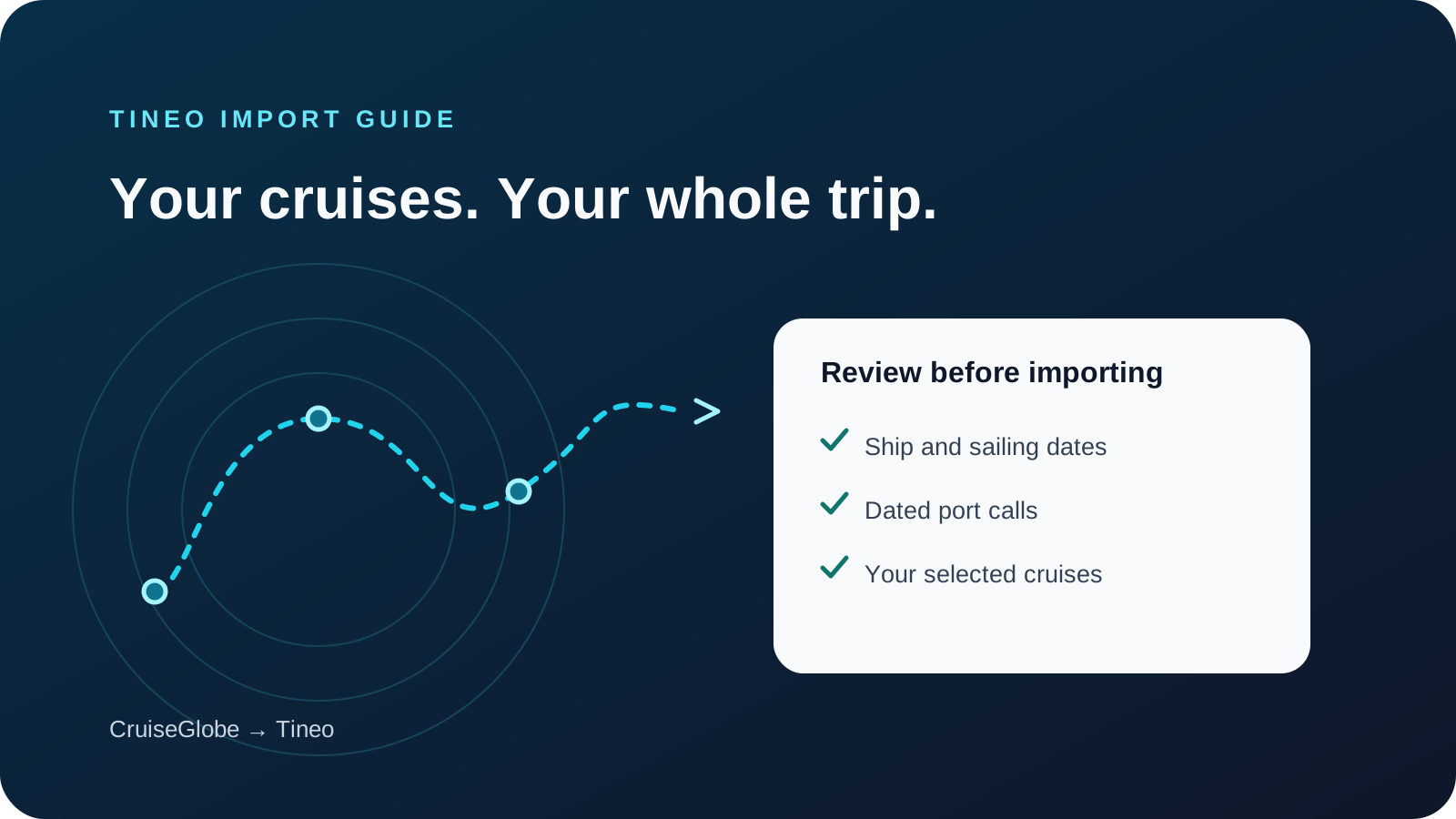
CruiseGlobe-Kreuzfahrten in Tineo importieren
Übernehmen Sie Kreuzfahrten aus The Cruise Globe mit der Chrome-Erweiterung in Tineo. Prüfen Sie Schiff, Reisedaten und Hafenanläufe vor dem Import.
KAYAK
KAYAK Trips in Tineo importieren: So geht es
KAYAK Trips mit der Chrome-Erweiterung in Tineo importieren: Flüge, Hotels und weitere Buchungen prüfen, Duplikate erkennen und ausgewählte Reisen übernehmen.