

CruiseGlobe-Kreuzfahrten in Tineo importieren
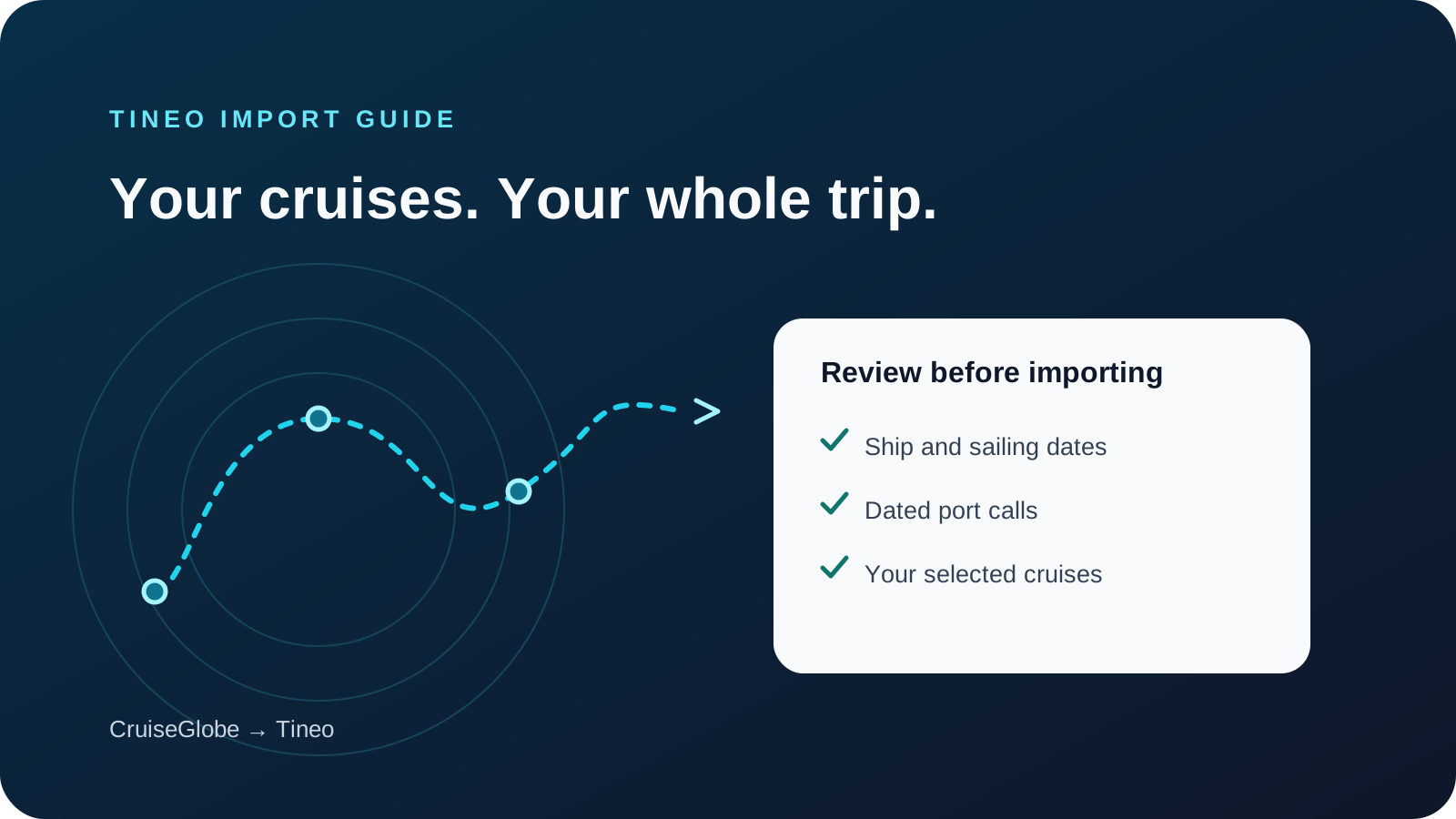
Übernehmen Sie Kreuzfahrten aus The Cruise Globe mit der Chrome-Erweiterung in Tineo. Prüfen Sie Schiff, Reisedaten und Hafenanläufe vor dem Import.

On this page
Die Kreuzfahrt ist oft nur ein Teil der Reise. Dazu kommen vielleicht der Flug zum Einschiffungshafen, eine Hotelnacht vor der Abfahrt und ein Transfer nach dem Ausschiffen. Mit dem CruiseGlobe-Import übernehmen Sie Ihre bei The Cruise Globe gespeicherten Kreuzfahrten in Tineo und können die übrigen Reisepläne daneben organisieren. Die Chrome-Erweiterung liest die Kreuzfahrten aus, öffnet Tineo automatisch und lässt Sie die Angaben prüfen, bevor etwas zum Reiseplan hinzugefügt wird.
Vor dem Start: Installieren oder aktualisieren Sie die Tineo-Erweiterung im Chrome Web Store. Wenn Import from CruiseGlobe noch nicht angezeigt wird, prüfen Sie das verfügbare Erweiterungsupdate, bevor Sie fortfahren.
The Cruise Globe ist ein persönliches Logbuch für vergangene, laufende und zukünftige Kreuzfahrten. Diese Anleitung wird von Tineo veröffentlicht und erklärt, wie Sie diese Einträge in einen umfassenderen Reiseplan übernehmen. Tineo ist nicht mit The Cruise Globe verbunden und wird von The Cruise Globe weder unterstützt noch gesponsert.
Was Sie vor dem Import benötigen
Verwenden Sie Chrome auf einem Computer und eine Version der Tineo-Erweiterung, die den CruiseGlobe-Import enthält. Melden Sie sich in der Erweiterung bei Ihrem Tineo-Konto und in Chrome bei The Cruise Globe an. Ihre gespeicherten Kreuzfahrten müssen in Ihrem eigenen Konto sichtbar sein.
Der Import liest Ihre eigenen Kreuzfahrteinträge aus. Kreuzfahrten, denen Sie lediglich folgen, gehören nicht dazu. Welche der ausgelesenen Kreuzfahrten Sie übernehmen möchten, entscheiden Sie auf der Prüfseite in Tineo.
Die Erweiterung verwendet Ihre angemeldete CruiseGlobe-Sitzung im Browser. Sie müssen Ihr CruiseGlobe-Passwort nicht in Tineo eingeben. Beim Start kann Chrome Sie bitten, der Erweiterung Zugriff auf thecruiseglobe.com zu erlauben.
So importieren Sie CruiseGlobe-Kreuzfahrten in Tineo
1. Am Computer anmelden
Öffnen Sie Chrome, melden Sie sich in der Erweiterung bei Tineo an und öffnen Sie Ihr CruiseGlobe-Konto. Falls CruiseGlobe eine erneute Anmeldung oder einen Verifizierungsschritt verlangt, schließen Sie diesen im CruiseGlobe-Tab ab.
2. Kreuzfahrten auslesen
Klicken Sie auf das Symbol der Tineo-Erweiterung und wählen Sie Import from CruiseGlobe. Wählen Sie Continue und erlauben Sie den Zugriff auf thecruiseglobe.com, falls Chrome danach fragt. Diese Schaltflächen in der Erweiterung sind auf Englisch beschriftet.
Lassen Sie den CruiseGlobe-Tab geöffnet, während die Erweiterung die Kreuzfahrtliste und die einzelnen Routen ausliest. Sie können das Fenster der Erweiterung schließen und später wieder öffnen, um den Fortschritt zu sehen. Sie müssen nicht jede Kreuzfahrt oder jeden Hafen einzeln in ein Formular kopieren.
3. In Tineo prüfen
Sobald das Auslesen abgeschlossen ist, öffnet sich in Tineo automatisch die Seite Aus The Cruise Globe importieren. Die Kreuzfahrtdaten werden zur Prüfung an Tineo übergeben. Die Vorschau erstellt noch keine Reisen oder Reisepläne.
Prüfen Sie Schiff, Reisedaten, Einschiffungs- und Ausschiffungshafen sowie die datierten Hafenanläufe. Unter Plandetails und Importprüfungen finden Sie die einzelnen Ergebnisse und Hinweise. Wählen Sie Kreuzfahrten ab, die Sie nicht importieren möchten. Die Auswahl gilt jeweils für die gesamte Kreuzfahrt, nicht für einzelne Hafenanläufe.
4. Auswahl bestätigen
Wenn Sie die ausgewählten Kreuzfahrten ändern, wählen Sie Auswahl erneut prüfen. Klären Sie Ergebnisse mit dem Status Prüfung erforderlich oder Fehlende Angaben, oder nehmen Sie die betreffende Kreuzfahrt zunächst aus der Auswahl.
Wählen Sie anschließend die Schaltfläche zum Importieren der ausgewählten Reisen und lassen Sie die Seite bis zum Abschluss geöffnet. Lesen Sie das Ergebnis jeder Kreuzfahrt und wählen Sie Reise öffnen, um den gespeicherten Reiseplan zu prüfen.
Welche Daten übernommen werden
Der Import verwendet die Kreuzfahrt- und Hafenangaben, die CruiseGlobe bereitstellt. Eine Routenkarte allein reicht nicht aus, um fehlende Angaben zu ergänzen.
Seitlich scrollen, um alle Spalten zu lesen.
| Angabe aus CruiseGlobe | Ergebnis in Tineo |
|---|---|
| Schiff und Reederei | Kreuzfahrtdetails, soweit von der Quelle geliefert |
| Beginn und Ende der Kreuzfahrt | Der Zeitraum der Kreuzfahrt |
| Einschiffungs- und Ausschiffungshafen | Hafennamen und Länder, soweit vorhanden |
| Hafenanläufe mit gültigem Ankunfts- und Abfahrtsdatum | Kreuzfahrttage mit diesen Datumsangaben |
| Hafenanläufe ohne Datum | Hafennamen in den Kreuzfahrtnotizen und ein Hinweis statt geschätzter Daten |
| Route noch in Bearbeitung oder keine Hafenanläufe verfügbar | Ein Hinweis; die Kreuzfahrt kann mit ihren Eckdaten, aber ohne einzelne Hafentage vorliegen |
Prüfen Sie Datum und Uhrzeit getrennt. Ein datierter Hafenanlauf belegt weder die Anlegezeit noch den Treffpunkt eines Ausflugs oder die späteste Rückkehr an Bord. Verwenden Sie dafür den aktuellen Zeitplan Ihrer Reederei und ergänzen Sie diese Angaben bei Bedarf im Reiseplan.
Aus Lücken zwischen Hafenanläufen werden keine Seetage erzeugt. Der Import bildet auch nicht die AIS-Routenkarte von CruiseGlobe nach und überträgt keine Buchungsunterlagen. Eine Kabinennummer oder Buchungsbestätigung wird nicht aus einem Kreuzfahrt-Logbucheintrag abgeleitet. Ergänzen Sie separate Reservierungen und Dateien anhand der ursprünglichen Bestätigungen.
Beispiel: die Reise rund um die Kreuzfahrt vervollständigen
Angenommen, Sie haben eine Kreuzfahrt mit sieben Übernachtungen in CruiseGlobe gespeichert. Dazu kommen ein Flug und eine Hotelnacht vor der Abfahrt. Dies ist ein frei gewähltes Planungsbeispiel, kein Eintrag aus dem Konto eines Reisenden.
Importieren Sie zuerst die Kreuzfahrt und prüfen Sie ihre datierten Hafenanläufe. Ergänzen Sie anschließend Flug und Hotel anhand der Bestätigungen in der gewünschten Reise. Tineo kann Reisebestätigungen per E-Mail in Reisepläne umwandeln, sodass diese Buchungen neben der Kreuzfahrt stehen. Fügen Sie dann den Transfer zum Terminal, die Einschiffungsunterlagen und die Informationen zu Ihren Ausflügen hinzu.
Für eine gemeinsame Kreuzfahrt erklärt unser Reiseplaner für Kreuzfahrtgruppen, wie Sie Einschiffung, Hafentage und unterschiedliche Anreisen organisieren.
Wenn beim Import etwas zu prüfen ist
CruiseGlobe verlangt eine Anmeldung. Schließen Sie die Anmeldung oder Verifizierung im CruiseGlobe-Tab ab. Kehren Sie anschließend zur Erweiterung zurück und versuchen Sie es erneut.
Das Auslesen ist unvollständig. Lesen Sie Ihre Kreuzfahrten erneut aus. Eine unvollständige Erfassung lässt sich nicht importieren, auch wenn sie bereits einige Kreuzfahrten enthält. Ein vollständig ausgelesener Datensatz kann weiterhin Hinweise auf fehlende Quelldaten enthalten, etwa undatierte Häfen. Lesen Sie diese Hinweise in der Vorschau.
Tineo öffnet sich nicht oder Sie haben den Tab geschlossen. Öffnen Sie die Erweiterung erneut und wählen Sie Finish import, solange die vollständig erfassten Daten noch verfügbar sind. Die Erweiterung hält die ausgelesenen Reisedaten bis zu 60 Minuten auf dem Gerät bereit. Nach Ablauf dieser Zeit müssen Sie die Kreuzfahrten erneut auslesen.
Sie haben eine JSON-Datei gespeichert. Wählen Sie auf der Importseite in Tineo Hast du eine Exportdatei? und öffnen Sie die von der Tineo-Erweiterung gespeicherte CruiseGlobe-JSON-Datei. Es gelten dieselben Prüfungen für Vorschau und Import. Im normalen Ablauf ist kein Dateidownload erforderlich.
Eine Kreuzfahrt existiert bereits oder wurde geändert. Ein unveränderter, zuvor importierter Eintrag kann den Status Bereits importiert erhalten. Ähnliche Kreuzfahrten, geänderte Quelldaten oder Änderungen an der bestehenden Tineo-Reise können eine Prüfung erfordern. Dieser Import erstellt Pläne, ohne vorhandene zu überschreiben. Ein erneuter Import aktualisiert die Kreuzfahrt daher nicht automatisch.
Wie Tineo Reiseinformationen verarbeitet, erfahren Sie in der Datenschutzerklärung von Tineo.
CruiseGlobe-Export und Tineo-Import: die Richtung
Dieser Ablauf überträgt Kreuzfahrten von CruiseGlobe nach Tineo. Eine mit der Erweiterung gespeicherte JSON-Datei enthält die ausgelesenen CruiseGlobe-Daten für den Tineo-Import. Sie ist kein Export Ihrer bestehenden Tineo-Reisen zurück zu CruiseGlobe und richtet keine laufende Synchronisierung ein.
Häufige Fragen
Kann ich vergangene und zukünftige CruiseGlobe-Kreuzfahrten importieren?
Der Import liest Ihre eigenen vergangenen und zukünftigen Kreuzfahrteinträge aus. Welche Angaben in Tineo erscheinen, hängt von den verfügbaren CruiseGlobe-Daten ab. Fehlende Hafendaten werden nicht erfunden.
Bleiben CruiseGlobe und Tineo dadurch synchron?
Nein. Sie starten, prüfen und bestätigen den Import selbst. Änderungen werden nicht laufend synchronisiert und bestehende Tineo-Pläne nicht überschrieben. Geänderte Einträge können bei einem erneuten Import eine Prüfung erfordern.
Kann ich den Import auf dem Smartphone starten?
Starten Sie den Browser-Import in Chrome auf einem Computer mit der Tineo-Erweiterung. Melden Sie sich danach auf Ihrem Smartphone mit demselben Tineo-Konto an, um die importierten Reisen zu sehen.
Was passiert, wenn für einen Hafen kein Datum vorliegt?
Tineo übernimmt undatierte Hafennamen in die Kreuzfahrtnotizen und zeigt einen Hinweis an. Für diese Häfen werden keine datierten Reisetage angelegt. Aus Lücken werden auch keine Seetage abgeleitet.
Muss ich eine CruiseGlobe-Exportdatei herunterladen?
Nein. Im normalen Ablauf übergibt die Erweiterung die Kreuzfahrtdaten automatisch zur Prüfung an Tineo. Eine von der Tineo-Erweiterung gespeicherte JSON-Datei dient bei Bedarf als Alternative.
Weiterlesen
Tineo
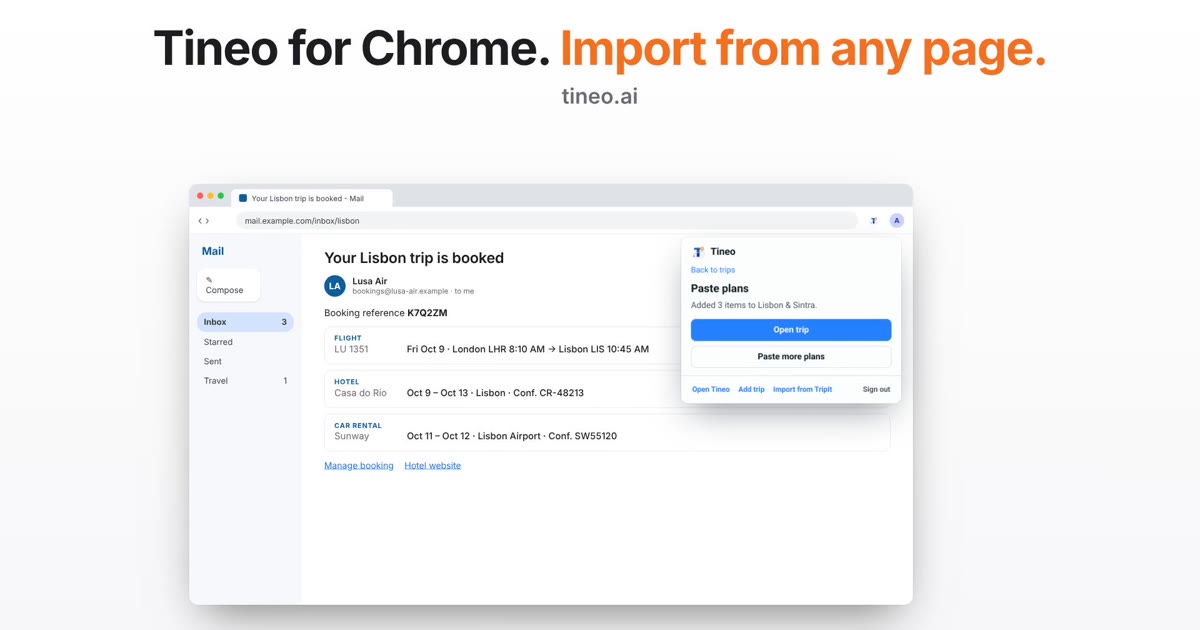
Tineo für Chrome: Importieren Sie Ihre Buchung aus der geöffneten E-Mail
Die Chrome-Erweiterung von Tineo kann jetzt die geöffnete Buchungs-E-Mail oder Seite lesen und daraus Pläne machen. Text prüfen, Find plans wählen und entscheiden, was hinzukommt.
Expedia
Expedia-Reisen in Tineo importieren: Anleitung für Chrome
Expedia-Reisen mit der Chrome-Erweiterung in Tineo importieren: Buchungsdetails prüfen, Einträge auslassen und fehlende Angaben in bestehenden Plänen ergänzen.
TripIt
TripIt-Reisen in Tineo importieren: So geht's
TripIt-Reisen mit der Chrome-Erweiterung in Tineo importieren: kommende und vergangene Reisen auswählen, die Übersicht prüfen und den Import starten.